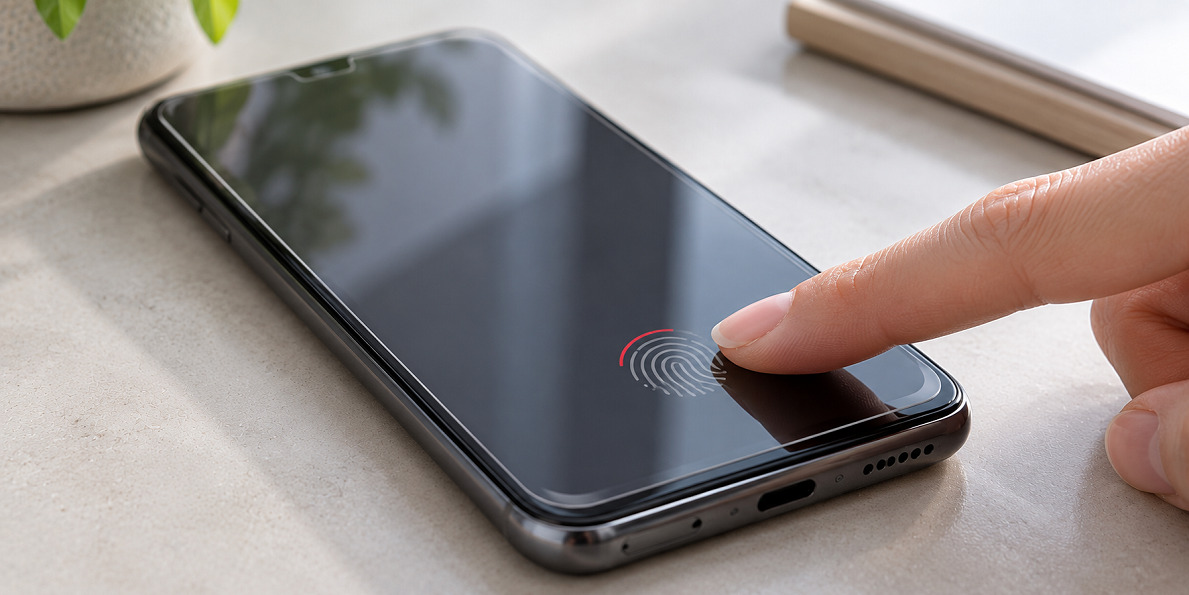
Sormenjälkitunnistin toimi vielä eilen moitteettomasti. Uuden näytönsuojan asentamisen jälkeen puhelin avautuu vasta toisella, kolmannella tai neljännellä yrityksellä.
Se ei automaattisesti tarkoita, että tunnistin olisi rikki. Monissa puhelimissa, etenkin näytönalaisella tunnistimella varustetuissa malleissa, ylimääräinen kerros voi muuttaa tapaa, jolla sormenjälki luetaan.
Yksinkertaisin ratkaisu jää usein huomaamatta: poista vanhat sormenjäljet ja rekisteröi ne uudelleen, kun näytönsuoja on paikallaan.
Vanhat rekisteröinnit on tehty eri olosuhteissa. Kun näytön pinta muuttuu, puhelin voi tarvita uudet tiedot samasta sormesta.
Aloita siis toimista, jotka eivät vaadi näytönsuojan poistamista. Vasta sen jälkeen kannattaa arvioida, onko kyse yhteensopivuusongelmasta.
Lyhyesti: Jos sormenjälkitunnistin toimii huonommin uuden näytönsuojan jälkeen, puhdista ensin näyttö ja sormi, käynnistä puhelin uudelleen, poista vanhat sormenjäljet ja rekisteröi ne uudelleen. Tarkista myös, onko puhelimessa suurempi kosketusherkkyys tai erillinen näytönsuojatila. Jos tästä ei ole apua, lyhyt testi ilman näytönsuojaa voi kertoa, johtuuko ongelma suojasta vai puhelimesta.
Artikkelin sisältö
Miksi tunnistin reagoi huonommin
Sormenjälkitunnistimen täytyy pystyä lukemaan ihon pieniä yksityiskohtia, kuten juonteita, kaaria sekä sormen ja näytön välistä kosketuspintaa. Kun näytön päällä on näytönsuoja, tunnistin lukee sormenjäljen ylimääräisen kerroksen läpi.
Tämä voi vaikuttaa tunnistukseen, vaikka näytönsuoja olisi suorassa ja näyttäisi oikein asennetulta. Mitä tarkemmin tunnistimen täytyy lukea sormenjälki näytön läpi, sitä enemmän paksuus, materiaali ja kosketus tunnistimen kohdalla voivat vaikuttaa.
Ongelma näkyy erityisesti puhelimissa, joissa sormenjälkitunnistin on näytön alla. Silloin lopputulokseen vaikuttavat tunnistimen tyyppi, näytönsuojan materiaali ja se, miten sormenjälki alun perin rekisteröitiin.
Google kertoo esimerkiksi, että näytönsuoja voi vaikuttaa Pixel-puhelimien Fingerprint Unlock -toimintoon. Siksi vianetsinnässä kannattaa edetä järjestelmällisesti eikä olettaa heti, että puhelin on rikki.
Tunnistin voi tunnistaa sormenjälkesi joskus ja hylätä sen toisella kertaa. Näin käy usein silloin, kun lukutulos on lähellä rajaa, jolla puhelin vielä pystyy tunnistamaan sormenjäljen näytönsuojan läpi.
Aloita nopeilla tarkistuksilla
Ennen kuin muutat asetuksia tai poistat mitään näytöltä, sulje pois yksinkertaiset syyt. Rasvainen, kostea tai hyvin kuiva sormi voi tehdä tunnistuksesta epävarmaa. Sama koskee likaa tai liimajäämiä tunnistimen kohdalla.
Puhdista näyttö pehmeällä, kuivalla mikrokuituliinalla. Kuivaa sen jälkeen sormi huolellisesti ja kokeile uudelleen rauhallisella, normaalilla painalluksella. Näytön voimakas painaminen auttaa harvoin.
Käynnistä myös puhelin uudelleen. Se ei ratkaise varsinaista yhteensopivuusongelmaa, mutta voi poistaa tilapäisen häiriön järjestelmästä tai lukitusnäytöltä.
- Puhdista näytön kohta, jossa tunnistin sijaitsee.
- Varmista, että sormi on puhdas ja kuiva.
- Aseta sormen rekisteröity kohta kokonaan tunnistimen päälle.
- Paina rauhallisesti sen sijaan, että painaisit näyttöä voimakkaasti.
- Käynnistä puhelin uudelleen ennen kuin jatkat.
- Kokeile toista rekisteröityä sormea, jos olet tallentanut useamman.
Jos tunnistin reagoi edelleen hitaasti tai hylkää sormen, seuraava vaihe on sormenjäljen rekisteröinti uudelleen.
Rekisteröi sormenjälki uudelleen
Vanhat sormenjäljet on rekisteröity sillä näytön pinnalla, joka puhelimessa oli silloin käytössä. Kun asennat uuden näytönsuojan, muutat pintaa, jonka läpi tunnistin lukee sormenjäljen.
Poista siksi tallennetut sormenjäljet ja rekisteröi ne uudelleen, kun näytönsuoja on paikallaan. Myös Samsung suosittelee uutta rekisteröintiä, jos sormenjälkiä ei tunnisteta oikein näytönsuojan vaihtamisen jälkeen.
Varaa rekisteröintiin riittävästi aikaa. Siirrä sormea hieman jokaisen lukukerran välillä, jotta puhelin saa tiedot useammasta kulmasta. Näin lukituksen avaaminen toimii vakaammin myös silloin, kun pidät puhelinta kädessä eri asennossa.
| Tilanne | Mitä kannattaa tehdä |
|---|---|
| Sormenjälki rekisteröitiin ennen vaihtoa | Poista vanha sormenjälki ja rekisteröi se uudelleen näytönsuojan ollessa paikallaan. |
| Vain yksi sormi ei toimi | Rekisteröi kyseinen sormi uudelleen ja käy asetusten aikana läpi useampia kulmia. |
| Kaikki tallennetut sormet eivät toimi | Puhdista näyttö, käynnistä puhelin uudelleen ja tarkista olennaiset näyttöasetukset. |
| Uudelleenrekisteröinti ei auta | Selvitä yhteensopivuus ja testaa tarvittaessa hetki ilman näytönsuojaa. |
Samaa sormea ei yleensä tarvitse rekisteröidä useita kertoja. Vähintään kahden eri sormen tallentaminen voi kuitenkin olla kätevää, jotta saat lukituksen auki myös silloin, kun yksi sormi on märkä, kylmä tai iho on ärtynyt.
Asetukset, joista voi olla apua
Joissakin Android-puhelimissa on asetus, joka lisää näytön kosketusherkkyyttä näytönsuojan käytön aikana. Asetuksen nimi ja sijainti vaihtelevat, mutta se löytyy yleensä näyttö- tai kosketusasetuksista.
Asetus koskee ensisijaisesti näytön kosketusta. Joissakin malleissa se voi silti parantaa kokonaisvastetta, etenkin jos puhelin reagoi heikosti sekä kosketukseen että sormenjälkien lukemiseen.
Joissakin puhelimissa on myös erillinen näytönsuojatila tai siihen liittyvä ilmoitus biometrisen suojauksen valikossa. Etsi kohtia kuten Suojaus, Biometriset tiedot, Sormenjäljet, Näyttö tai Kosketusherkkyys.
Tärkeää: Suurempaa kosketusherkkyyttä kannattaa kokeilla, mutta se ei aina ratkaise fyysistä yhteensopivuusongelmaa. Jos tunnistin toimii edelleen epävarmasti puhdistuksen ja uuden rekisteröinnin jälkeen, ylimääräinen pintakerros vaikuttaa todennäköisesti lukemiseen.
Älä muuta montaa asetusta kerralla. Testaa yhtä asiaa kerrallaan ja kokeile sen jälkeen avata puhelimen lukitus useita kertoja normaalissa käytössä. Näin näet helpommin, mikä todella auttaa.
Kaikki tunnistimet eivät ole samanlaisia
Sormenjälkitunnistin voi sijaita eri paikoissa. Se voi olla virtapainikkeessa, puhelimen takana tai itse näytön alla. Näytönsuoja vaikuttaa ennen kaikkea näytön alla sijaitseviin tunnistimiin.
Myös näytönalaisten tunnistimien tekniikassa on eroja. Osa käyttää optista tunnistusta, osa ultraääntä. Molempiin voi vaikuttaa se, miten sormen ja näytön välissä oleva materiaali muuttaa kosketusta, valon läpäisyä tai signaalia.
Käytännössä tämä tarkoittaa, että kaksi puhelinta eivät välttämättä reagoi samalla tavalla samanlaiseen näytönsuojaan. Ratkaisu, joka toimii vakaasti yhdessä mallissa, ei automaattisesti toimi yhtä hyvin toisessa.
- Tunnistin sivupainikkeessa: näytönsuoja ei yleensä vaikuta lukemiseen suoraan.
- Tunnistin puhelimen takana: näytönsuoja ei yleensä vaikuta siihen lainkaan.
- Optinen tunnistin näytön alla: ylimääräiset kerrokset ja muuttunut valonläpäisy voivat vaikuttaa toimintaan.
- Ultraäänitunnistin näytön alla: materiaali sekä sormen ja näytön välinen kosketus voivat vaikuttaa toimintaan.
Käytännön sääntö on yksinkertainen: Jos ongelma alkaa heti vaihdon jälkeen eikä uusi rekisteröinti auta, selvitä, sopiiko näytönsuoja juuri sinun puhelinmallillesi ja tunnistintyypillesi.
Testaa, onko näytönsuoja syynä
Jos puhdistus, uudelleenkäynnistys, asetusten muuttaminen ja uusi rekisteröinti eivät auta, seuraavaksi kannattaa selvittää, onko ongelma puhelimessa vai näytönsuojassa.
Suorin testi on kokeilla sormenjälkitunnistinta hetki ilman näytönsuojaa, jos suojan voi poistaa puhelinta vahingoittamatta. Rekisteröi sormenjälki tarvittaessa uudelleen ja kokeile lukituksen avaamista useita kertoja tavallisissa olosuhteissa.
Jos tunnistin toimii selvästi paremmin ilman suojaa, kyse on todennäköisesti yhteensopivuusongelmasta. Jos se toimii edelleen huonosti, syy voi olla ohjelmistossa, itse tunnistimessa tai sormessa, esimerkiksi hyvin kuivassa ihossa tai pienessä vauriossa sormenpäässä.
Testi ei ole aina tarpeen. Jos ongelma alkoi täsmälleen vaihdon jälkeen ja valmistaja ilmoittaa näytönsuojalle erityisvaatimuksia, syystä on jo vahva viite. Testi voi kuitenkin antaa selkeän vastauksen, jos oireet ovat epäselviä.
Puhdista ensin. Käynnistä sitten puhelin uudelleen. Rekisteröi sormenjäljet uudelleen. Tarkista olennaiset asetukset. Testaa lopuksi ilman näytönsuojaa, jos mikään muu ei auta.
UKK – usein kysytyt kysymykset sormenjäljistä ja näytönsuojista
-
Miksi sormenjälki toimii huonosti heti uuden näytönsuojan asentamisen jälkeen?
Tunnistimen täytyy lukea sormenjälki näytöllä olevan ylimääräisen kerroksen läpi. Se voi muuttaa tunnistusta niin paljon, ettei aiemmin rekisteröityä sormenjälkeä enää tunnisteta luotettavasti. -
Pitääkö sormenjäljet rekisteröidä uudelleen näytönsuojan vaihdon jälkeen?
Kyllä. Poista vanhat rekisteröinnit ja luo ne uudelleen, kun näytönsuoja on paikallaan puhelimessa. -
Auttaako näytön painaminen kovempaa?
Ei välttämättä. Aseta sormi rauhallisesti ja tasaisesti tunnistimen kohdalle. Hyvin voimakas painallus voi muuttaa sormen asentoa ja heikentää lukutulosta. -
Voiko suurempi kosketusherkkyys parantaa sormenjälkitunnistimen toimintaa?
Joissakin puhelimissa siitä voi olla apua, etenkin jos kosketus toimii yleisesti epätarkemmin näytönsuojan asentamisen jälkeen. Se ei kuitenkaan aina ratkaise yhteensopivuusongelmaa. -
Onko ongelma sama kaikissa puhelimissa?
Ei. Puhelimissa käytetään erilaisia tunnistintyyppejä, sijoitteluja ja ohjelmistoratkaisuja. Siksi lopputulos riippuu sekä puhelinmallista että käytetystä näytönsuojasta. -
Milloin puhelimessa kannattaa epäillä vikaa?
Jos tunnistin toimii huonosti myös ilman näytönsuojaa, uudelleenkäynnistyksen jälkeen ja sormenjälkien uuden rekisteröinnin jälkeen, ongelma voi liittyä puhelimen ohjelmistoon tai laitteistoon.