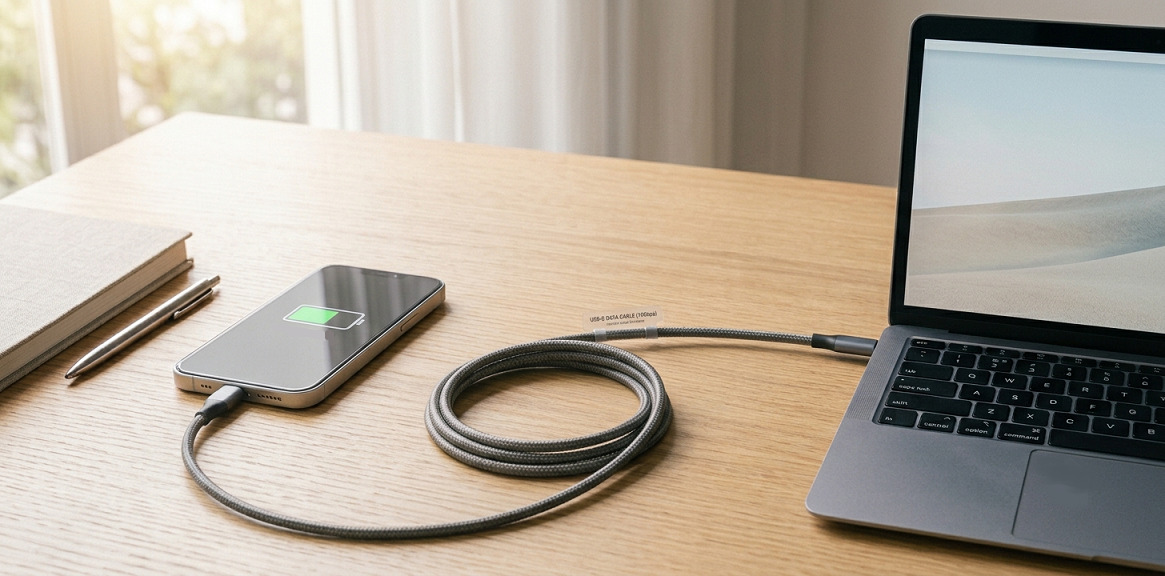
USB-C-liitin voi johtaa harhaan. Se sopii porttiin, puhelin alkaa latautua, ja siksi on helppo olettaa, että samalla kaapelilla voi myös siirtää kuvia, lähettää videokuvaa näytölle tai käyttää pikalatausta.
Aivan niin yksinkertaista se ei ole.
USB-C kertoo ennen kaikkea liittimen muodon. Se ei yksin kerro, mitä kaapeli osaa sisäisesti.
Siksi yksi kaapeli voi sopia hyvin yölataukseen, mutta olla huono valinta tiedostonsiirtoon. Toinen voi siirtää dataa nopeasti, mutta ei välittää kannettavan tietokoneen vaatimaa tehoa. Kolmas voi hoitaa latauksen ja tiedonsiirron, mutta ei videokuvaa ulkoiselle näytölle.
Hämmennys syntyy siitä, että monet USB-C-kaapelit näyttävät ulospäin samanlaisilta. Erot löytyvät johtimista, elektroniikasta, USB-standardista, Power Deliverystä, pituudesta, kulumisesta ja joskus valmistajan hyvin pienistä merkinnöistä.
Tässä käytännön opas siihen, miksi USB-C-kaapeli voi toimia latauksessa, mutta ei tiedonsiirrossa, videossa tai nopeassa latauksessa.
Lyhyesti: USB-C-kaapeli voi olla tarkoitettu lataukseen, tiedonsiirtoon, videoon tai näiden yhdistelmään. Pelkkä liittimen muoto ei kerro tarpeeksi. Tarkista tiedonsiirtonopeus, wattimäärä, Power Delivery -tuki, videotuki ja kaapelin fyysinen kunto ennen kuin päätät, että vika on puhelimessa, tietokoneessa tai laturissa.
Artikkelin sisältö
Miksi USB-C-kaapelit eivät ole samanlaisia
Yleisin väärinkäsitys on, että USB-C tarkoittaisi automaattisesti kaikkien toimintojen toimivan. Käytännössä USB-C on vain fyysinen liitintyyppi. Sama käännettävä liitin voi olla kaapeleissa, joiden ominaisuudet eroavat toisistaan paljon.
Osa kaapeleista on yksinkertaisia latauskaapeleita, joissa tiedonsiirto on hyvin rajallinen. Osa tukee USB 2.0 -nopeutta, joka riittää usein tavalliseen tiedostonsiirtoon, mutta voi olla hidas suuria videotiedostoja siirrettäessä. Kehittyneemmät kaapelit voivat tukea suurempia tiedonsiirtonopeuksia, tehokkaampaa latausta ja videokuvan siirtoa näytölle.
Käytännön sääntö on yksinkertainen: jos tarvitset kaapelia muuhunkin kuin tavalliseen lataukseen, tarkista sen tekniset tiedot. Tämä on erityisen tärkeää kannettavan tietokoneen pikalatauksessa, suurten tiedostojen siirrossa, telakointiaseman käytössä ja ulkoisen näytön liittämisessä.
Ongelma syntyy usein, kun käyttöön otetaan lähin laatikosta löytyvä kaapeli. Se on voinut tulla virtapankin, kuulokkeiden, vanhemman puhelimen tai pienen lisälaitteen mukana. Tällainen kaapeli voi olla tehty hyvin rajattuun käyttöön, vaikka liitin sopii fyysisesti porttiin.
| Kaapeli voi olla tarkoitettu | Tyypillinen merkki | Mitä kannattaa tarkistaa |
|---|---|---|
| Vain lataukseen tai hyvin yksinkertaiseen käyttöön | Laite latautuu, mutta ei näy tietokoneessa | Mainitaanko kaapelin tiedoissa tiedonsiirto |
| USB 2 -tiedonsiirtoon | Tiedostoja voi siirtää, mutta suurissa tiedostoissa kestää | Merkinnät, kuten 480 Mbps tai USB 2.0 |
| Nopeampaan tiedonsiirtoon | Sopii suurille tiedostoille, ulkoiselle SSD-levylle tai telakalle | Merkinnät, kuten 5 Gbit/s, 10 Gbit/s, 20 Gbit/s tai 40 Gbit/s |
| Suurempaan lataustehoon | Voi ladata tabletin tai kannettavan tietokoneen tehokkaammin | Wattimerkinnät, kuten 60 W, 100 W tai 240 W |
| Videoon USB-C:n kautta | Voi lähettää kuvan näytölle, jos myös laite tukee toimintoa | Video, DisplayPort Alt Mode, Thunderbolt tai USB4 |
Lataus, tiedonsiirto, video ja watit
USB-C-kaapelia arvioitaessa eri toiminnot kannattaa erottaa toisistaan. Lataus, tiedonsiirto, video ja suuri wattimäärä eivät tarkoita samaa asiaa. Kaapeli voi tukea yhtä ominaisuutta ilman, että se tukee muita.
Lataus tarkoittaa, että kaapeli välittää virtaa laturista, virtapankista tai tietokoneesta laitteeseen. Lähes kaikki USB-C-kaapelit pystyvät tähän, mutta eivät välttämättä suurella teholla. Puhelimessa hyvin toimiva kaapeli voi olla liian rajoittunut kannettavalle tietokoneelle.
Tiedonsiirto tarkoittaa, että kaapeli voi siirtää tiedostoja tai välittää yhteyden laitteiden välillä. Tässä moni huomaa ongelman: puhelin latautuu, mutta tietokone ei reagoi tai tiedostonsiirtovaihtoehtoa ei tule näkyviin.
Video on oma kokonaisuutensa. Tietokoneen, tabletin tai puhelimen USB-C-portti voi joissakin tapauksissa lähettää videosignaalin näytölle, mutta se vaatii yhteensopivan portin, yhteensopivan kaapelin sekä sopivan näytön tai sovittimen. Pelkkä liitin ei riitä.
Kaapelissa voi olla suuri wattimerkintä, vaikka se ei olisi nopea tiedonsiirrossa. Wattimäärä kertoo lataustehosta, ei automaattisesti tiedonsiirtonopeudesta tai videotuesta.
Tarkistuslista, kun kaapeli vain lataa
Jos USB-C-kaapeli lataa, mutta ei siirrä dataa, kaapeli on vain yksi mahdollinen syy. Kyse voi olla myös puhelimen asetuksesta, portin rajoituksesta tai sovittimesta, joka on tehty vain virransyöttöön.
Aloita todennäköisimmistä selityksistä. Näin säästät aikaa, etkä joudu vaihtamaan laturia, kaapelia, tietokonetta ja laitetta satunnaisessa järjestyksessä.
- Kokeile toista kaapelia, jonka tiedät siirtävän dataa. Jos tiedostonsiirto toimii toisella kaapelilla, ensimmäinen kaapeli on todennäköisesti tarkoitettu vain lataukseen tai se on vaurioitunut.
- Tarkista puhelimen USB-asetus. Monet Android-puhelimet käynnistävät USB-yhteyden lataustilassa, jolloin tiedostonsiirto, kuvansiirto tai vastaava vaihtoehto pitää valita ilmoitusvalikosta erikseen.
- Kokeile tietokoneen toista USB-porttia. Osa näyttöjen, hubien tai näppäimistöjen porteista voi olla rajoitettuja tai tarkoitettu vain lataukseen.
- Vältä testissä ylimääräisiä välikappaleita. Testaa ensin suoraan puhelimen ja tietokoneen välillä ilman hubia, telakkaa tai sovitinta.
- Tarkista kaapelin merkinnät. Jos merkinnöissä mainitaan vain virta, watit tai ampeerit mutta ei dataa, kaapelia ei välttämättä ole tarkoitettu tiedonsiirtoon.
- Tarkista kuluminen. Kaapeli voi edelleen ladata, vaikka osa sen sisäisistä datajohtimista olisi vaurioitunut.
Nopein testi on useimmiten käyttää samaa puhelinta ja samaa tietokonetta toisella kaapelilla. Jos ongelma häviää, olet rajannut vian ilman ajurien muuttamista, laitteiden nollaamista tai laturin vaihtamista.
Pikalataus ja Power Delivery
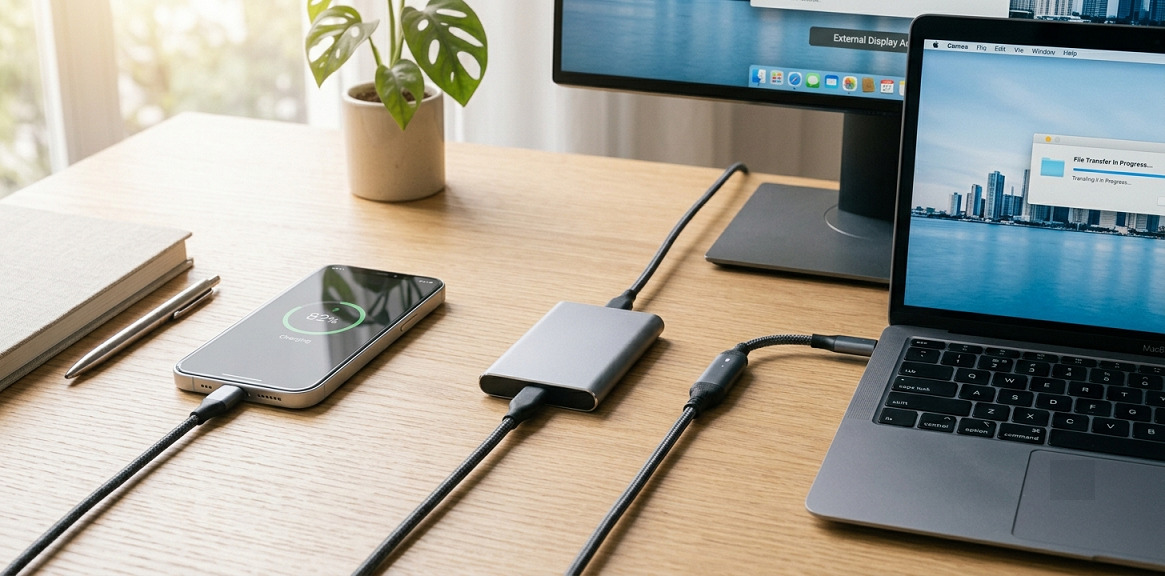
Pikalataus edellyttää, että useampi osa toimii yhdessä. Laturin on pystyttävä tarjoamaan tarvittava teho, laitteen on pystyttävä vastaanottamaan se ja kaapelin on kestettävä virta. Jos jokin osa rajoittaa kokonaisuutta, lataus putoaa alemmalle tasolle.
USB Power Delivery, usein lyhyesti USB PD, on yleinen standardi suuremmalle latausteholle USB-C:n kautta. Sitä käytetään muun muassa monissa puhelimissa, tableteissa ja kannettavissa tietokoneissa. USB-C-kaapeli ei kuitenkaan ole automaattisesti tehokas PD-kaapeli.
Kaapeli voi esimerkiksi sopia enintään 60 W:n teholle, vaikka kannettava tietokone tarvitsisi 100 W latautuakseen tehokkaasti käytön aikana. Tällöin tietokone voi latautua hitaasti, näyttää varoituksen heikosta laturista tai käyttää akkua, vaikka se on kytkettynä virtalähteeseen.
Kiinnitä erityistä huomiota wattimerkintään. 60 W voi riittää hyvin monille puhelimille, tableteille ja kevyemmille laitteille. 100 W tai 240 W on olennaisempi vaativammille laitteille, mutta siitä on hyötyä vain, jos myös laturi ja laite tukevat vastaavaa tehoa.
| Kaapelin merkintä | Mistä yleensä on kyse | Tärkeä rajoitus |
|---|---|---|
| 3 A | Virran voimakkuus, usein tavalliseen lataukseen | Ei yksin kerro mitään tiedonsiirtonopeudesta |
| 5 A | Suurempi virran voimakkuus tehokkaampaan lataukseen | Vaatii yhteensopivat laitteet ja oikeanlaisen kaapelirakenteen |
| 60 W | Riittää usein puhelimelle, tabletille ja joillekin pienemmille tietokoneille | Voi olla liian vähän tehokkaammalle kannettavalle tietokoneelle |
| 100 W | Sopii paremmin kannettaville tietokoneille ja telakointikäyttöön | Myös laturin on pystyttävä tarjoamaan tämä teho |
| 240 W | Erittäin suuri latausteho yhteensopiville laitteille | Hyödyllinen vain, jos sekä laturi että laite tukevat sitä |
Tiedonsiirto ja tiedostotila
Kun USB-C-kaapelia käytetään tiedostojen siirtämiseen, tiedonsiirtonopeus ratkaisee paljon. USB 2.0 -tiedonsiirtoa tukeva kaapeli voi siirtää kuvia, asiakirjoja ja pienempiä tiedostoja ongelmitta, mutta suurten videoiden tai monen gigatavun varmuuskopioiden kanssa se voi tuntua hitaalta.
Merkinnät, kuten 480 Mbps, 5 Gbit/s, 10 Gbit/s, 20 Gbit/s tai 40 Gbit/s, kertovat teoreettisen enimmäisnopeuden. Todellinen nopeus voi olla pienempi, koska siihen vaikuttavat myös puhelin, tietokone, tallennuslaite, portti, sovitin ja tiedostotyyppi.
Jos tietokone ei tunnista laitetta lainkaan, syitä on yleensä kolme: kaapeli ei tue tiedonsiirtoa, laite on lataustilassa tai portti/välikappale ei tue haluttua yhteyttä.
Monissa Android-puhelimissa USB-yhteys pitää vaihtaa tiedostonsiirtotilaan kytkemisen jälkeen. Muissa laitteissa saatat joutua avaamaan näytön lukituksen, hyväksymään käyttöoikeuden tai vahvistamaan luottamuspyynnön. Kaapeli voi siis olla kunnossa, vaikka tiedostonsiirto ei käynnisty automaattisesti.
Jos siirrät vain muutaman kuvan, USB 2 -tiedonsiirto voi riittää hyvin. Kun käsittelet suuria videotiedostoja, ulkoista SSD-levyä tai säännöllisiä varmuuskopioita, tiedonsiirtonopeudesta tulee paljon tärkeämpi.
Video USB-C:n kautta
Video USB-C:n kautta on yksi niistä tilanteista, joissa liittimen muoto aiheuttaa eniten hämmennystä. Moni olettaa, että USB-C-portin voi liittää suoraan näyttöön, mutta siihen tarvitaan muutakin kuin oikealla liittimellä varustettu kaapeli.
Videokuvan lähettäminen edellyttää, että laite tukee videolähtöä USB-C:n kautta, esimerkiksi DisplayPort Alt Moden, Thunderboltin tai USB4:n avulla laitteistosta riippuen. Myös kaapelin on pystyttävä käsittelemään signaalia, ja näytön, telakan tai sovittimen on oltava yhteensopiva.
Jos liität puhelimen, tabletin tai tietokoneen näyttöön eikä kuvaa näy, kaapeli ei välttämättä ole viallinen. Syynä voi yhtä hyvin olla laitteen portti, sovitin tai näytön tuloliitäntä, joka ei tue haluttua toimintoa.
Käytännön testi: käytä kaapelia ja laitetta, joiden tiedät toimivan videon kanssa, ja vaihda vain yksi osa kerrallaan. Jos sama kaapeli toimii yhdellä tietokoneella mutta ei toisella, ero johtuu todennäköisesti portin videotuesta eikä itse kaapelista.
- Tarkista laitteen teknisistä tiedoista, mainitaanko videolähtö USB-C:n kautta.
- Etsi kaapelin tiedoista mainintoja videosta, DisplayPortista, Thunderboltista tai USB4:stä.
- Älä oleta, että tavallinen latauskaapeli sopii näytön liittämiseen.
- Testaa ilman tarpeettomia sovittimia, jos haluat selvittää vian lähteen.
Kuluminen, pituus ja merkinnät
Oikeanlainenkin kaapeli voi aiheuttaa ongelmia, jos se on kulunut. USB-C-kaapeleita taivutetaan usein liittimen kohdalta, irrotetaan johdosta vetämällä tai puristetaan laukussa. Tämä voi aiheuttaa pieniä vaurioita, jotka eivät välttämättä estä latausta mutta voivat vaikuttaa tiedonsiirtoon tai yhteyden vakauteen.
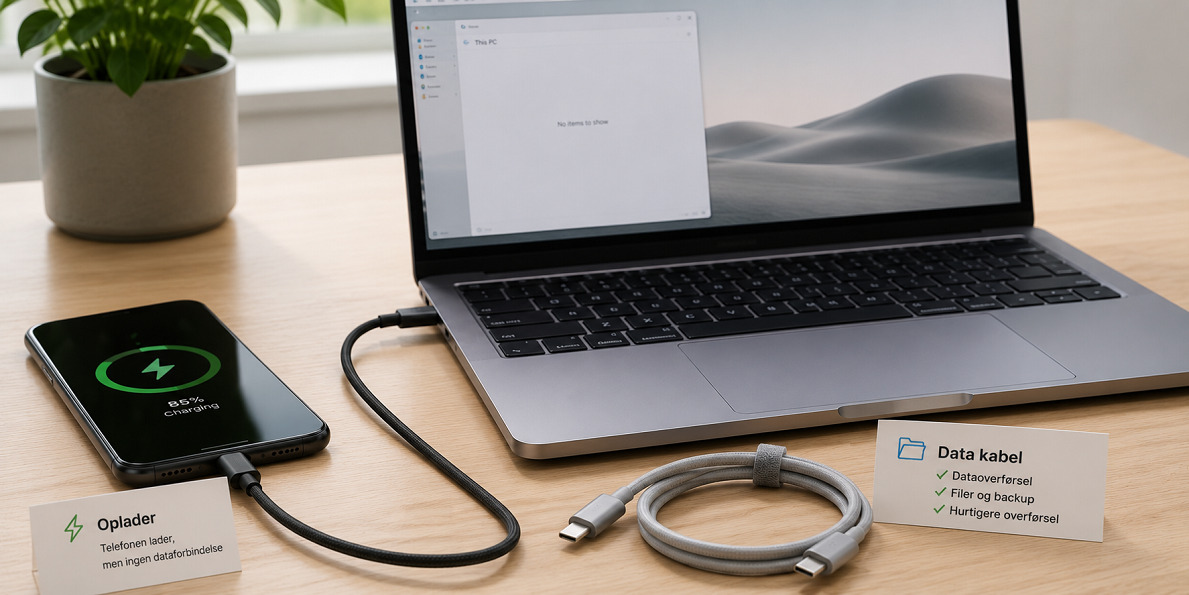
Siksi ”sehän lataa edelleen” ei ole varma todiste siitä, että kaapeli toimii kaikilta osin. Lataus voi jatkua alemmalla teholla, vaikka datayhteys katkeilee tai pikalataus ei enää neuvottele oikeaa tehoa laitteiden välillä.
Myös pituudella voi olla merkitystä. Pitkät kaapelit ovat käytännöllisiä, mutta suuri tiedonsiirtonopeus ja suuri latausteho asettavat kaapelin laadulle enemmän vaatimuksia. Jos ulkoisen SSD-levyn, telakan tai näytön kanssa on ongelmia, lyhyempi ja selkeästi määritelty kaapeli on hyvä testivaihtoehto.
Merkinnät eivät aina ole selkeitä. Monissa kaapeleissa on vain hyvin pieniä symboleita, eikä joissakin ole lainkaan hyödyllisiä tietoja itse kaapelissa. Säilytä siksi pakkaus tai tuotetiedot, jos kaapelia käytetään muuhun kuin yksinkertaiseen lataukseen.
Käytännön nyrkkisääntö: käytä yksinkertaisia USB-C-kaapeleita tavalliseen lataukseen. Valitse selkeästi määritellyt kaapelit pikalataukseen, suuriin tiedostonsiirtoihin, telakointiin, ulkoiselle SSD-levylle ja näytölle. Näissä käyttötarkoituksissa kaapeleiden erot näkyvät selvimmin.
Jos tarkistuslistan jälkeen huomaat, ettei kaapeli tue tarvitsemaasi toimintoa, valitse seuraava kaapeli teknisten tietojen eikä pelkän liitintyypin perusteella. Tarkista pakkauksesta tai tuotetiedoista tiedonsiirtonopeus, wattimäärä, PD-tuki ja mahdollinen videotuki.
FAQ – usein kysytyt kysymykset USB-C-kaapeleista lataukseen ja tiedonsiirtoon
-
Miksi USB-C-kaapelini toimii latauksessa, mutta ei tiedonsiirrossa?
Todennäköisin syy on, että kaapeli ei tue tiedonsiirtoa tai laite on lataustilassa. Kokeile varmasti toimivaa datakaapelia, valitse puhelimesta tiedostonsiirto ja testaa suoraan tietokoneessa ilman hubia tai sovitinta. -
Ovatko kaikki USB-C-kaapelit samanlaisia?
Eivät. USB-C kuvaa liittimen muotoa, ei kaikkia toimintoja. Kaapeleissa voi olla eroja tiedonsiirtonopeudessa, lataustehossa, Power Delivery -tuessa, videotuessa, pituudessa ja kestävyydessä. -
Mistä näen, tukeeko USB-C-kaapeli pikalatausta?
Tarkista wattimerkintä, ampeerimerkintä ja maininta USB Power Deliverystä. Muista myös, että laturin ja laitteen on tuettava pikalatausta. Tehokas kaapeli ei yksin riitä. -
Mitä kaapelin merkinnät 480 Mbps, 5 Gbit/s ja 40 Gbit/s tarkoittavat?
Ne ovat teoreettisia tiedonsiirtonopeuksia. 480 Mbps yhdistetään yleensä USB 2.0 -tasoon, kun taas 5 Gbit/s ja sitä suuremmat nopeudet liittyvät nopeampiin datayhteyksiin. Todellinen nopeus riippuu myös portista, laitteesta ja tallennuslaitteesta. -
Voiko USB-C-kaapelia aina käyttää ulkoisen näytön kanssa?
Ei. Video edellyttää, että laitteen USB-C-portti, kaapeli ja näyttö tai sovitin tukevat videosignaalia. Monia tavallisia latauskaapeleita ei ole tehty tähän käyttöön. -
Voiko kulunut USB-C-kaapeli edelleen ladata, mutta olla siirtämättä tiedostoja?
Kyllä. Kaapelin vauriot voivat vaikuttaa yksittäisiin johtimiin tai yhteyksiin. Siksi tavallinen lataus voi edelleen toimia, vaikka tiedonsiirto, pikalataus tai vakaa yhteys ei toimisi. -
Pitäisikö aina valita kaapeli, jossa on suurin wattimäärä ja suurin tiedonsiirtonopeus?
Ei välttämättä. Valitse kaapeli käyttötarkoituksen mukaan. Puhelimen yölatauksessa vaatimukset ovat usein pienemmät. Kannettavaa tietokonetta, telakkaa, ulkoista SSD-levyä tai näyttöä varten kannattaa valita kaapeli, jonka tekniset tiedot vastaavat juuri kyseistä käyttöä.