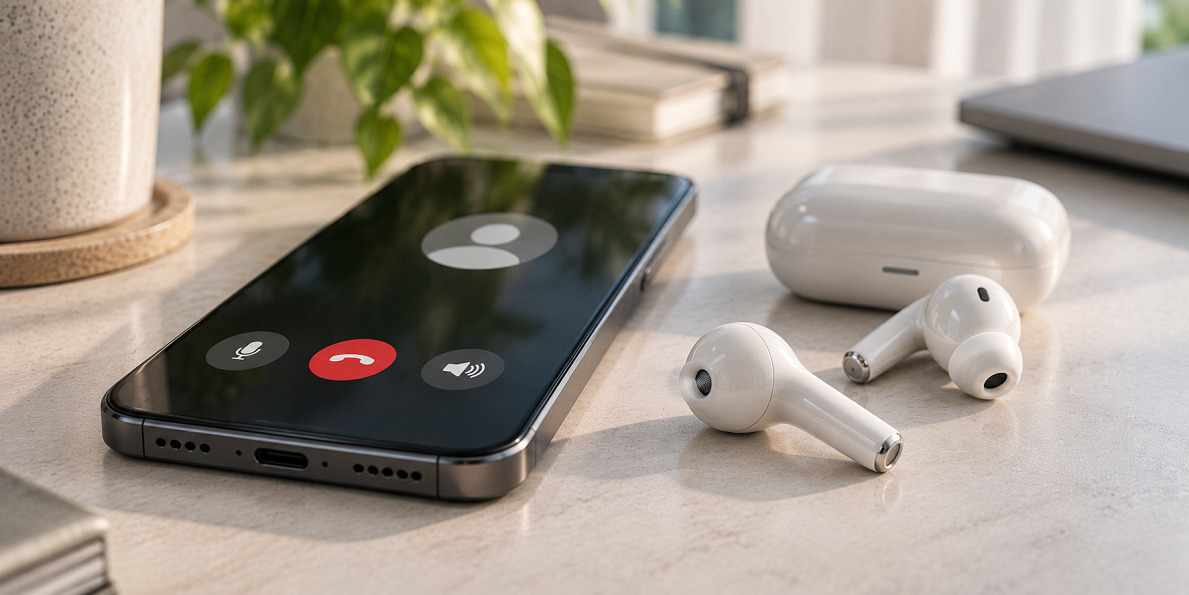
Kuulet toisen osapuolen selvästi, mutta hän ei juuri kuule sinua. Äänesi voi kuulua hyvin hiljaa, kaukaisena tai kohinan peittämänä.
Kun Bluetooth-kuulokkeiden mikrofoni ei toimi, on helppo ajatella, että kuulokkeet ovat rikki. Usein vika on kuitenkin muualla.
Syynä voi olla pieni mykistyspainike, tukkeutunut mikrofoniaukko, sovellus ilman mikrofonin käyttöoikeutta tai puhelin, joka käyttää puhelun aikana väärää äänilähdettä.
Siksi kannattaa ensin selvittää, missä ongelma ilmenee. Toimiiko puhelimen oma mikrofoni? Ilmeneekö ongelma kaikissa sovelluksissa? Eivätkö muut kuule sinua lainkaan vai kuuluuko äänesi vain huonosti?
Muutamalla tarkistuksella voit yleensä selvittää, onko ongelma kuulokkeissa, puhelimessa, tietokoneessa vai käyttämässäsi sovelluksessa.
Lyhyesti: Aloita vertaamalla mikrofonia Bluetooth-kuulokkeilla ja ilman niitä. Tarkista sen jälkeen mykistys, mikrofoniaukot, äänen reititys, sovellusten käyttöoikeudet ja valittu syöttölaite. Jos mikrofoni ei puhdistuksen ja uudelleenyhdistämisen jälkeenkään toimi useilla laitteilla ja useissa sovelluksissa, syy viittaa todennäköisemmin laitteistovikaan.
Artikkelin sisältö
Rajaa ongelma minuutissa
Ensimmäinen kysymys on, eikö toinen osapuoli kuule sinua lainkaan vai kuuluuko äänesi vain hiljaisena, epäselvänä tai kohinaisena. Nämä oireet viittaavat usein eri syihin.
Jos toisessa päässä on täysin hiljaista, mikrofoni voi olla mykistetty, sovelluksella ei ehkä ole mikrofonin käyttöoikeutta tai puhelin voi käyttää omaa mikrofoniaan kuulokkeiden mikrofonin sijaan.
Jos ääni on hiljainen, metallinen tai vaimea, mikrofoniaukko on usein lian, kosteuden tai vaatteen peitossa. Myös nappikuulokkeiden asento vaikuttaa paljon, etenkin jos mikrofoni sijaitsee varressa tai nappikuulokkeen alaosassa.
Erota myös yksittäisen sovelluksen ongelma yleisestä ongelmasta. Jos mikrofoni ei toimi vain kokoussovelluksessa, aloita sovelluksen käyttöoikeuksista tai ääniasetuksista. Jos ongelma ilmenee tavallisissa puheluissa, ääniviesteissä ja videokokouksissa, kuulokkeet kannattaa testata järjestelmällisemmin.
Vakaa Bluetooth-yhteys ei aina tarkoita, että käytössä on oikea mikrofoni. Puheluissa ja kokouksissa puhelin tai tietokone voi valita eri syöttölaitteen kuin odotat.
Tee nopea mikrofonitesti
Hyödyllisin testi on äänittää oma ääni sekä kuulokkeilla että ilman niitä. Näin saat suoran vertailun ilman arvailua siitä, miltä äänesi kuulostaa toiselle osapuolelle.
Aloita ottamalla kuulokkeet pois ja äänitä lyhyt ääniviesti puhelimen sisäänrakennetulla mikrofonilla. Yhdistä sitten Bluetooth-kuulokkeet ja äänitä uusi viesti samalla äänenvoimakkuudella ja samalla etäisyydellä suusta.
Kuuntele molemmat äänitykset rauhallisessa ympäristössä. Jos äänitys on selkeä ilman kuulokkeita mutta heikko tai täysin hiljainen niiden kanssa, ongelma on todennäköisesti kuulokkeiden mikrofonissa, valitussa äänen reitityksessä tai yhteydessä.
Jos molemmat äänitykset kuulostavat huonoilta, syynä voi olla puhelimen mikrofoni, ympäristö tai sovelluksen asetukset. Siksi kannattaa testata useammassa kuin yhdessä tilanteessa ennen johtopäätösten tekemistä.
- Tee testi paikassa, jossa on mahdollisimman vähän tuulta, liikennettä ja taustamelua.
- Puhu normaalilla äänellä noin kämmenen leveyden etäisyydeltä suustasi.
- Tarkista, ettei mykistys ole päällä puhelussa tai sovelluksessa.
- Kokeile sekä tavallista puhelua että ääniviestiä, jos ongelma jatkuu.
| Testin tulos | Todennäköinen selitys | Seuraava vaihe |
|---|---|---|
| Puhelimen mikrofoni toimii, kuulokkeiden mikrofoni ei | Väärä syöttölaite, lika, mykistys tai vika kuulokkeissa | Tarkista äänen reititys, puhdistus ja uudelleenyhdistäminen |
| Mikrofoni toimii vain tietyissä sovelluksissa | Käyttöoikeus puuttuu tai sovelluksen asetus on väärä | Tarkista mikrofonin käyttöoikeus ja sovelluksessa valittu syöttölaite |
| Ääni on hiljainen tai kohinainen | Tukkeutunut mikrofoniaukko, tuuli tai huono asento | Puhdista varovasti ja testaa rauhallisessa ympäristössä |
Tarkista yleisimmät syyt
Ennen kuin siirryt puhelimen tai tietokoneen asetuksiin, kannattaa tarkistaa muutama yksinkertainen asia. Niihin kuluu vain muutama minuutti, ja usein ne ratkaisevat ongelman, kun muut eivät kuule sinua Bluetooth-kuulokkeilla.
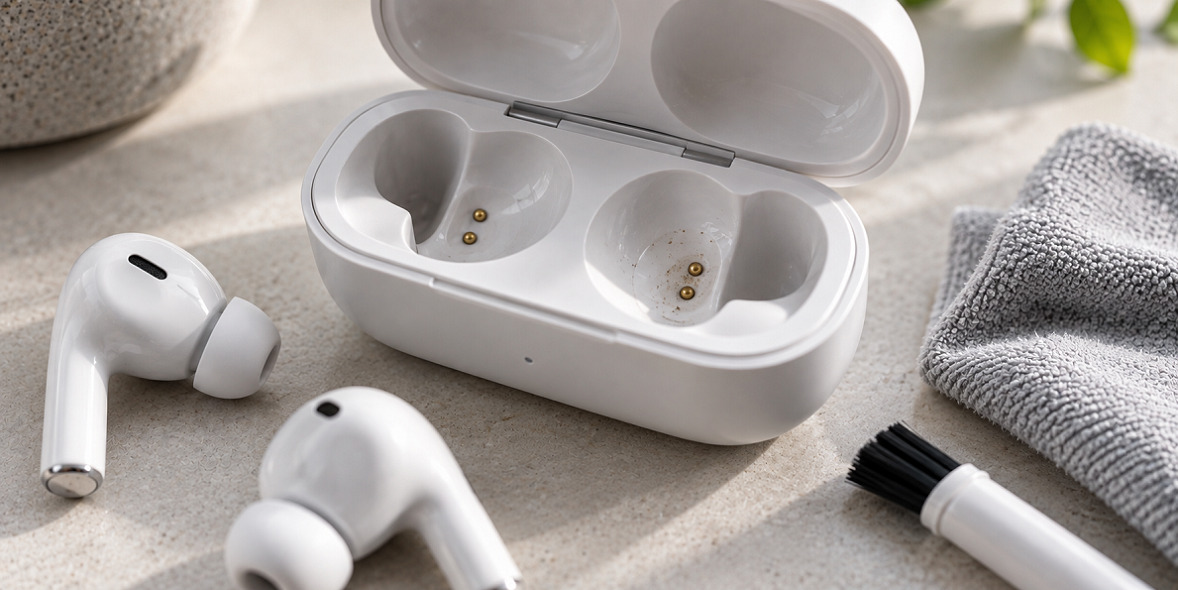
Aloita mikrofoniaukoista. Langattomissa kuulokkeissa ne ovat usein pieniä aukkoja tai ritilöitä varressa tai kummankin nappikuulokkeen alaosassa. Suuremmissa kuulokkeissa mikrofoni voi sijaita kuulokekupissa tai lyhyessä mikrofonivarressa.
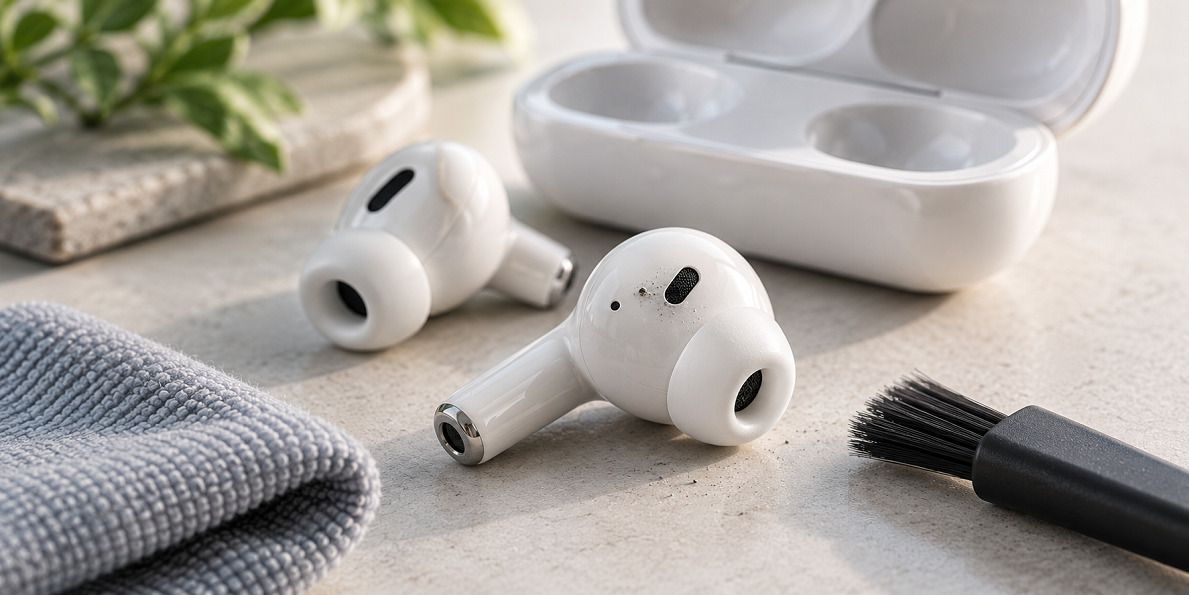
Käsivoide, pöly, korvavaha, meikki tai kosteus voivat vaimentaa ääntä selvästi. Poista näkyvä lika varovasti kuivalla, pehmeällä harjalla tai puhtaalla, kuivalla liinalla. Älä käytä neuloja, metalliesineitä tai nesteitä aukoissa, sillä ne voivat työntää lian syvemmälle tai vahingoittaa mikrofonia.
Tarkista myös akun varaustaso. Alhaisella varaustasolla jotkin mallit voivat toimia epävakaasti puheluissa, vaikka musiikki toistuisi edelleen. Aseta molemmat kuulokkeet koteloon, lataa ne ja kokeile uudelleen.
- Tarkista, näkyykö puhelunäytössä tai käyttämässäsi sovelluksessa mykistyskuvake.
- Ota kuulokkeet pois ja aseta ne oikein takaisin, etenkin jos niissä on kosketusohjaus.
- Vältä peittämästä mikrofonialuetta kädellä, huivilla tai korkealla kauluksella.
- Tee testi paikassa, jossa tuuli, ilmanvaihto tai tuuletin ei puhalla suoraan kasvoihin.
- Jos käytät vain yhtä nappikuuloketta, kokeile myös toista, sillä mikrofonin rooli voi vaihtua puolelta toiselle.
Tarkista puhelin, tietokone ja sovellus
Jos Bluetooth-kuulokkeet toimivat musiikkia kuunnellessa, mutta mikrofoni ei toimi puheluissa, kyse on usein asetuksista. Laite voi lähettää äänen kuulokkeisiin, vaikka mikrofoni olisi edelleen asetettu puhelimeen, tietokoneeseen tai toiseen yhdistettyyn laitteeseen.
Etsi puhelimessa aktiivisen puhelun aikana äänilähteen valinta. Valitse Bluetooth-kuulokkeet, jos puhelin näyttää niiden sijaan puhelimen kaiuttimen, kuulokeosan tai muun laitteen.
Tietokoneella kuulokkeiden mikrofoni on valittava syöttölaitteeksi, ei vain toistolaitteeksi. On tavallista, että ääni kuuluu kuulokkeista, mutta tietokone kuuntelee edelleen sisäänrakennetun mikrofonin kautta.
Sovelluksella on myös oltava lupa käyttää mikrofonia. Tämä koskee erityisesti viestisovelluksia, videokokoussovelluksia ja selaimessa käytettäviä kokouksia. Käytännön sääntö on yksinkertainen: valitse kuulokkeet sekä kaiuttimeksi että mikrofoniksi ja varmista sitten, että kyseinen sovellus saa käyttää mikrofonia.
Muista: Sovelluksella voi olla oma mykistyspainike, vaikka puhelimen tai tietokoneen mikrofoni olisi muuten käytössä. Tarkista siksi mykistys sekä puhelusta, sovelluksesta että kuulokkeiden fyysisistä painikkeista tai kosketusohjauksesta.
Yhdistä kuulokkeet uudelleen
Uudelleenyhdistäminen ei ole ensimmäinen vaihe, mutta siitä voi olla hyötyä, kun mikrofonitesti osoittaa, ettei laite käytä kuulokkeiden mikrofonia oikein. Näin voi käydä, jos Bluetooth-yhteys on aktiivinen, mutta puheluprofiili ei ole käynnistynyt oikein.
Poista kuulokkeet tallennettujen Bluetooth-laitteiden luettelosta, sammuta ne kokonaan ja yhdistä ne sitten uudelleen uutena laitteena. Kokeile heti yhdistämisen jälkeen lyhyttä ääniviestiä tai testipuhelua.
Jos käytät kuulokkeita puhelimen, tabletin ja tietokoneen kanssa, toinen laite on voinut ottaa yhteyden haltuunsa. Kytke Bluetooth pois päältä niistä laitteista, joita et käytä testin aikana, jotta vianetsintä ei kohdistu moneen yhteyteen yhtä aikaa.
Uudelleenyhdistäminen voi korjata tilapäisen profiilivirheen, mutta se ei ratkaise fyysisesti tukkeutunutta tai vaurioitunutta mikrofonia. Tee tämä vaihe siis vasta, kun olet tarkistanut mykistyksen, mikrofoniaukot ja äänisyötön.
Milloin kyse voi olla viallisesta mikrofonista?
Viallinen mikrofoni on todennäköisin selitys, kun ongelma jatkuu perusvianmäärityksen jälkeen. Tämä pätee erityisesti silloin, jos äänesi ei kuulu useilla eri puhelimilla tai tietokoneilla, useissa sovelluksissa eikä uuden Bluetooth-yhteyden muodostamisen jälkeenkään.
Testaa kuulokkeet toisella laitteella, jos se on mahdollista. Jos mikrofoni toimii sillä, vika on todennäköisesti ensimmäisen puhelimen asetuksissa tai sovelluksen käyttöoikeuksissa. Jos mikrofoni ei toimi toisellakaan laitteella, kuulokkeet ovat todennäköisin syy.
Myös fyysinen vaurio voi selittää ongelman. Putoaminen, kosteus, hiki, puhdistaminen nesteellä tai toistuva käyttö voimakkaassa tuulessa voivat vaikuttaa mikrofoniin. Jos äänesi on yhtäkkiä muuttunut pysyvästi hiljaiseksi tai kadonnut kokonaan ilman asetusten muuttamista, asia kannattaa ottaa vakavasti.
Jos testi viittaa laitteistovikaan, kuulokkeiden vaihtaminen voi olla aiheellista. Varmista kuitenkin vika ensin vähintään yhdellä toisella laitteella, jotta et vaihda kuulokkeita puhelimen asetuksen tai puuttuvan mikrofonioikeuden vuoksi.
UKK – usein kysyttyä Bluetooth-kuulokkeiden mikrofonista
Miksi kuulen muut, mutta he eivät kuule minua?
Kuulokkeet voivat olla valittuina toistolaitteeksi, mutta mikrofoni on mykistetty, tukossa tai sitä ei ole valittu syöttölaitteeksi. Aloita tarkistamalla mykistys, äänen reititys ja mikrofonin käyttöoikeudet.
Miksi nappikuulokkeideni mikrofoni kuulostaa huonolta?
Hiljainen tai kohinainen ääni johtuu usein mikrofoniaukon liasta, tuulesta, kosteudesta tai siitä, että vaate tai käsi peittää mikrofonin. Testaa rauhallisessa huoneessa varovaisen puhdistuksen jälkeen.
Voiko alhainen akun varaustaso vaikuttaa mikrofoniin?
Kyllä, se voi joissakin tapauksissa heikentää toimintavakautta puheluissa. Lataa kuulokkeet ja kotelo, ennen kuin päätät mikrofonin olevan viallinen.
Miksi mikrofoni toimii tavallisissa puheluissa, mutta ei kokoussovelluksessa?
Sovellukselta saattaa puuttua mikrofonin käyttöoikeus tai se käyttää toista syöttölaitetta. Tarkista sekä sovelluksen omat ääniasetukset että laitteen yleiset käyttöoikeudet.
Auttaako kuulokkeiden poistaminen ja yhdistäminen uudelleen?
Kyllä, jos ongelma johtuu väärästä Bluetooth-profiilista tai tilapäisestä yhteysvirheestä. Tämä kannattaa kuitenkin tehdä vasta mykistyksen, mikrofoniaukkojen ja syöttölaitteen nopeiden tarkistusten jälkeen.